Android'de Uygulama İzinleri Nasıl Yönetilir? Hangi İzin Ne Anlama Geliyor?
Android'de uygulama izinleri ne anlama geliyor, hangileri riskli? İzinleri kontrol etme, kısıtlama ve tek seferlik izin verme adımlarını tek tek anlattık.
Bu yazıda
Bir fener uygulaması neden rehberinize erişmek ister? Basit bir oyun mikrofonunuzu ne yapacak? Bu sorular kulağa paranoyakça gelebilir ama sorulmayı fazlasıyla hak ediyor. Android’in izin sistemi tam da bunun için var: hangi uygulamanın telefonunuzun hangi parçasına dokunabileceğine siz karar veriyorsunuz. Sorun şu ki çoğumuz kurulum sırasında çıkan izin pencerelerine düşünmeden “İzin ver” deyip geçiyoruz. Bu yazıda izinlerin ne anlama geldiğini, hangilerine dikkat etmeniz gerektiğini ve verdiğiniz izinleri nasıl geri alacağınızı adım adım anlatacağız. Beş dakikanızı ayırın, telefonunuzun kontrolü yeniden sizde olsun.
İzin Sistemi Nasıl Çalışıyor?
Eski Android sürümlerinde bir uygulamayı kurduğunuzda tüm izinleri toptan kabul etmek zorundaydınız. Bu devir kapandı. Artık uygulamalar ihtiyaç duydukları izni, ihtiyaç duydukları anda soruyor. Kamera uygulaması fotoğraf çekmek istediğinizde kamera izni ister; navigasyon uygulaması yol tarifi sırasında konum ister. Bu sayede “hepsi ya da hiçbiri” dayatması yerine tek tek karar verebiliyorsunuz.
Daha da güzeli, verdiğiniz hiçbir izin kalıcı bir söz değil. İzinleri ayarlardan değiştirebilirsiniz; uygulamanın ne kadar çalışmaya devam edeceği tasarımına ve iznin işlev için gerekli olup olmamasına bağlıdır. Rehber izni vermediğiniz bir mesajlaşma uygulaması yine mesaj gönderir, sadece kişilerinizi isimleriyle göremez.
Hangi İzin Ne Anlama Geliyor?
İzin isimleri kısa ama arkalarındaki kapsam geniş. En sık karşılaşacaklarınızı açalım:
- Konum: Nerede olduğunuzu bilmek demek. “Yaklaşık konum” sizi mahalle düzeyinde, “kesin konum” ise metre hassasiyetinde tespit eder. Harita ve hava durumu uygulamaları için makul; bir bulmaca oyunu için değil.
- Kamera ve mikrofon: Fotoğraf çekme, video kaydetme ve ses dinleme yetkisi. Android, bu ikisi kullanımdayken ekranın üst köşesinde yeşil bir nokta gösterir; o noktayı gördüğünüzde hangi uygulamanın erişimde olduğunu bildirim panelinden kontrol edebilirsiniz.
- Rehber: Kayıtlı tüm kişilerinizin adına ve numarasına erişim. Sosyal uygulamalar “arkadaşlarını bul” özelliği için ister; ama rehberiniz sizin değil, tanıdıklarınızın da verisidir. İki kere düşünün.
- Depolama / Fotoğraflar ve videolar: Galerinizdeki içeriklere erişim. Yeni Android sürümlerinde tüm galeriyi açmak yerine yalnızca seçtiğiniz fotoğraflara erişim vermek mümkün; bu seçenek çıktığında kullanın.
- SMS ve arama kayıtları: En hassas kategorilerden. Mesajlarınızı okuyabilen bir uygulama, bankanızdan gelen doğrulama kodlarını da okuyabilir. Her izin talebinin gerekçesini inceleyin; SMS ve arama kaydı izinlerini gereksiz uygulamalara vermeyin.
- Yakındaki cihazlar: Bluetooth üzerinden çevredeki cihazları görme. Kulaklık ve akıllı saat uygulamaları için normaldir.

Asıl Dikkat Edilmesi Gereken Riskli İzinler
Bazı izinler yukarıdakilerden daha derine iner ve klasik izin listesinde değil, özel erişim bölümünde yaşar. “Diğer uygulamaların üzerinde gösterme” izni, bir uygulamanın ekranınızın üstüne pencere çizmesine olanak tanır; kötüye kullanıldığında sahte banka giriş ekranı göstermek için birebirdir. “Erişilebilirlik servisleri” ise engelli kullanıcıların erişimini destekleyen güçlü bir sistemdir ama kötü niyetli bir uygulamanın elinde ekranınızdaki her şeyi okuma ve sizin yerinize dokunma yetkisine dönüşür.
Bir uygulama sizden erişilebilirlik izni istiyorsa ve işlevi bu yetkiyi gerektirmiyorsa gerekçesini dikkatle inceleyin. Erişilebilirliğin meşru kullanımları ekran okumayla sınırlı değildir. Aynı şekilde “cihaz yöneticisi” yetkisi isteyen tanımadığınız uygulamalardan uzak durun; bu yetki, uygulamanın silinmesini bile zorlaştırabilir. Genel kural basit: izin, uygulamanın işiyle orantılı olmalı. Fotoğraf düzenleyicinin galeriye erişmesi doğal, SMS okuması değil.
İzinleri Kontrol Etme ve Geri Alma Adımları
Şimdi işin pratiğine gelelim. Cihaza ve Android sürümüne göre menü adlarında küçük farklılıklar olabilir ama yol haritası şu:
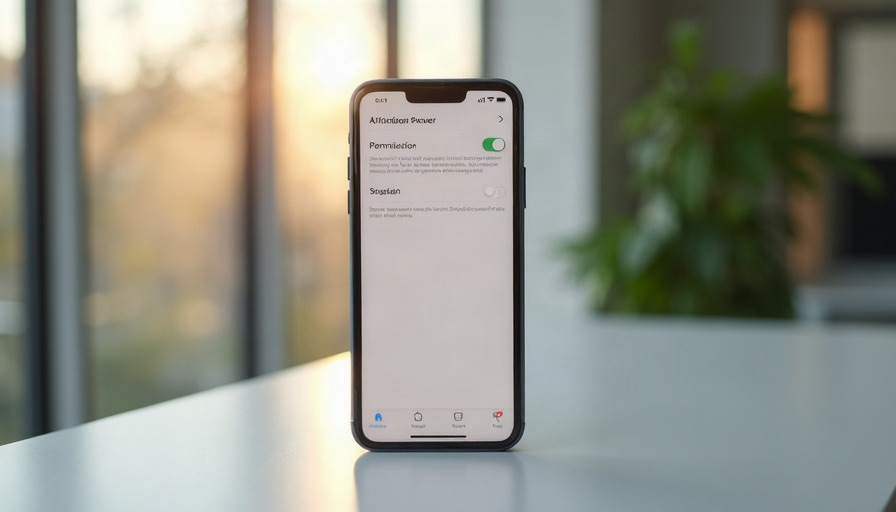
- Ayarlar uygulamasını açın ve Güvenlik ve gizlilik (bazı cihazlarda doğrudan Gizlilik) bölümüne girin.
- İzin yöneticisini bulun. Karşınıza konum, kamera, mikrofon gibi kategoriler çıkar.
- Bir kategoriye dokunduğunuzda o izne sahip tüm uygulamaları görürsünüz. “Her zaman izin verilenler”, “Yalnızca kullanımdayken” ve “Reddedilenler” şeklinde gruplanır.
- Şüpheli bulduğunuz uygulamaya dokunup İzin vermeyi seçin. Hepsi bu.
Tersinden gitmek isterseniz, yani belirli bir uygulamanın tüm izinlerini görmek istiyorsanız: uygulamanın simgesine basılı tutun, Uygulama bilgisine girin ve İzinler satırına dokunun. Uygulamanın elindeki ve reddedilen tüm izinler tek ekranda listelenir.
Ara sıra bu listeye göz atmayı alışkanlık edinin. Ayda bir kez konum ve mikrofon kategorilerini taramak bile çoğu sürprizi önler. Ayrıca Android’in gizlilik panosu, Android 12'de son 24 saat, Android 13'te son 7 gün için hangi uygulamanın ilgili izni ne zaman kullandığını zaman çizelgesi halinde gösterir; gece yarısı mikrofona erişen bir uygulama varsa burada görürsünüz.
Tek Seferlik İzinler: En Az Riskli Yol
Android’in en sevdiğimiz özelliklerinden biri, izin penceresindeki “Yalnızca bu sefer” seçeneği. Bunu seçtiğinizde uygulama izni o oturum için alır; uygulamadan çıkıp bir süre geçince izin kendiliğinden sıfırlanır. Bir uygulamayı nadiren kullanıyorsanız ya da henüz güvenip güvenmeyeceğinize karar vermediyseniz en mantıklı tercih budur.
Konum, kamera ve mikrofon gibi hassas izinlerde ayrıca “Yalnızca uygulama kullanımdayken” seçeneği bulunur. Bu seçenek erişimi sınırlar; ön planda çalışan hizmetler gibi sürüme bağlı ayrıntılar nedeniyle yalnızca ekranı kapatmanın bütün erişimi bitirdiğini varsaymayın. Kalıcı “her zaman izin ver” seçeneğini yalnızca gerçekten gerektiren uygulamalara saklayın; buna gerçekten ihtiyacı olan uygulama sayısı düşündüğünüzden azdır.
Bir de sistemin sessiz temizlikçisi var: uzun süre kullanmadığınız uygulamaların izinleri otomatik olarak geri alınır. Destek ve istisnalar sürüme göre değişir. Uygulama bilgisindeki kullanılmayan uygulama ayarından etkinliğini kontrol edin; tüm izinlerin her uygulamada otomatik geri alınacağını varsaymayın.
Şüpheli Bir Uygulama Nasıl Anlaşılır?
İzin ekranlarını okumak, aslında bir uygulamanın niyetini okumaktır. Kurmadan önce Play Store sayfasındaki “Veri güvenliği” bölümüne göz atın; uygulamanın hangi verileri topladığı ve üçüncü taraflarla paylaşıp paylaşmadığı burada beyan edilir. Beyan ile uygulamanın işi arasında uçurum varsa (mesela bir duvar kağıdı uygulamasının kişi listenizi topladığını yazıyorsa) daha kurulum aşamasında vazgeçmek en akıllıcası.
Kurulumdan sonra da birkaç davranış sinyal verir. Uygulama, reddettiğiniz bir izni her açılışta ısrarla yeniden istiyorsa ve izin vermeden çalışmayı reddediyorsa (üstelik o izin işlevi için şart değilse) bu iyiye işaret değildir. Aynı şekilde, arka planda sürekli konum kullanan, gizlilik panosunda gece saatlerinde erişim kaydı bırakan ya da pil tüketiminde açıklanamaz biçimde üst sıralara tırmanan uygulamalar da mercek altına alınmayı hak eder. Böyle bir durumda izinleri kısmak ilk adım; uygulamayı tamamen kaldırmak çoğu zaman en temiz çözümdür.
Bir de tarayıcı tarafını unutmayın: web siteleri de bildirim, konum ve mikrofon izni ister. Chrome’un site ayarları bölümünden hangi siteye ne izin verdiğinizi görebilir, dağınık izinleri topluca temizleyebilirsiniz. Telefonun izin yöneticisi kadar bilinmese de aynı özeni hak eden bir köşedir.
Sık Sorulan Sorular
Bir izni reddedersem uygulama çalışmaz mı?
Çoğu durumda çalışır; yalnızca o izne bağlı özellik devre dışı kalır. Uygulama izni tekrar istediğinde vermek her zaman mümkündür. İşleyişi gerçekten o izne dayanan uygulamalar (örneğin kamera izni olmayan bir tarayıcı uygulaması) ise doğal olarak görev yapamaz.
Uygulamanın mikrofonu gizlice dinlediğini nasıl anlarım?
Destekleyen Android sürümlerinde mikrofon/kamera göstergesine ve gizlilik panosuna bakın. Gösterge ve geçmiş, kayıtlı erişimi anlamaya yardımcı olur; tek başına cihazın tamamen güvenli olduğunu kanıtlamaz. Şüpheniz sürerse hızlı ayarlardaki mikrofon erişimi düğmesiyle mikrofonu sistem genelinde kapatmak da mümkün.
“Yaklaşık konum” ile “kesin konum” arasındaki fark önemli mi?
Evet. Hava durumu gibi uygulamalar için yaklaşık konum fazlasıyla yeterlidir ve tam adresinizi paylaşmamış olursunuz. Kesin konumu yalnızca navigasyon gibi metre hassasiyeti gerektiren uygulamalara verin.
Google Play dışından kurulan uygulamalarda izinler daha mı riskli?
İzin sistemi aynı şekilde çalışır ama kaynak ve geliştirici güvenilirliğini ayrıca incelemek gerekir. Google Play Protect başka kaynaklardan yüklenen uygulamaları da tarayabilir; tarama bulunması güvenlik garantisi değildir. Bilinmeyen kaynaklardan kurulum yaptıysanız izin listesini iki kat dikkatle inceleyin.
Bu yazıdaki menü adımları güncel Android sürümlerine göre hazırlanmıştır; cihaza ve Android sürümüne göre küçük farklılıklar olabilir.
Kaynaklar ve düzeltme
28 Ekim 2026: Gizlilik panosunun sürüme göre süresi, kullanılmayan uygulama istisnaları ve Play Protect kapsamı düzeltildi. Google: Uygulama izinleri, Gizlilik panosu.
Kaynak ve başvuru
Bağlantı ilgili resmî belgeye yönlendirir. Özellikler ve kullanım koşulları değişebilir.
@instahaber.io
Günün teknoloji ve yapay zeka ipuçları, kısa ve görsel.


