iPhone Depolama Alanı Dolu mu? Yer Açmanın En Etkili Yolları
iPhone depolama dolu uyarısı mı alıyorsunuz? Depolama analizinden fotoğraf optimizasyonuna, büyük eklerden uygulama boşaltmaya yer açmanın etkili yolları.
Bu yazıda
“iPhone Depolama Alanı Neredeyse Dolu” uyarısı, genellikle en kötü anda gelir: Tam fotoğraf çekecekken, tam güncelleme yükleyecekken. Paniğe gerek yok. iOS, neyin ne kadar yer kapladığını oldukça şeffaf gösteriyor ve çoğu telefonda ciddi miktarda alan, birkaç dakikalık bir temizlikle geri kazanılabiliyor. Üstelik bunun için uçuk vaatli “temizleyici” uygulamalara da ihtiyacınız yok; gerekli araçların tamamı zaten telefonda.
Aşağıda önce sorunun kaynağını nasıl teşhis edeceğinizi, sonra da en çok alan kazandıran yöntemleri sırayla anlatıyoruz.
Önce Teşhis: Depolama Analizini Okumak
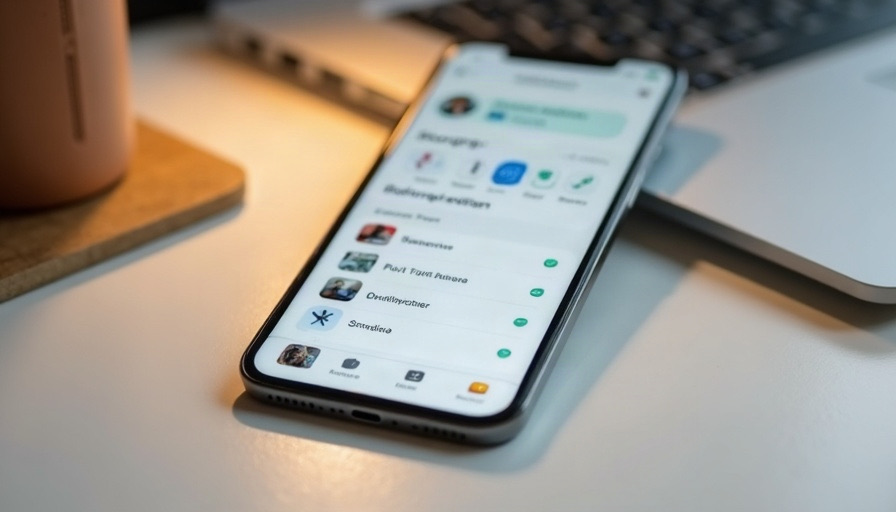
İlk durak Ayarlar > Genel > iPhone Depolama Alanı. Bu ekranın üst kısmında renkli bir çubuk grafik, alanınızın uygulamalar, fotoğraflar, medya, mesajlar ve sistem verisi arasında nasıl paylaşıldığını gösterir. Grafiğin hemen altında, telefonunuzdaki tüm uygulamalar kapladıkları alana göre büyükten küçüğe sıralanır. Ekranın açılması birkaç saniye sürebilir; iOS bu listeyi anlık hesaplar.
Listedeki her uygulamaya dokunduğunuzda iki ayrı değer görürsünüz: Uygulamanın kendi boyutu ve “Belgeler ve Veriler”. Asıl hikâye çoğu zaman ikincisindedir. Örneğin WhatsApp’ın kendisi birkaç yüz megabayt iken, yıllardır biriken medya arşivi 10-15 GB’ı rahatça bulabilir. Podcast, müzik ve video uygulamalarında çevrimdışı indirmeler de aynı şekilde sessizce şişer.
Bu ekranda beş dakika geçirmek, size hangi yönteme öncelik vereceğinizi söyler. Fotoğraflar listenin tepesindeyse fotoğraf optimizasyonuna, mesajlar kabarıksa ek temizliğine odaklanın.
iOS’in Kendi Önerilerini Kullanın
Aynı depolama ekranında, grafiğin altında “Öneriler” başlıklı bir bölüm görürsünüz. iOS burada kullanım alışkanlıklarınıza göre kişiselleştirilmiş tavsiyeler sunar; bölümün içeriği ve adlandırması iOS sürümüne göre küçük farklılıklar gösterebilir. Sık karşılaşılan öneriler şunlar:
- Kullanılmayan Uygulamaları Boşalt: Uzun süredir açmadığınız uygulamaları otomatik olarak kaldırır, verilerini saklar.
- Büyük Ekleri İncele: Mesajlar’daki en hacimli fotoğraf ve videoları tek listede toplar.
- Son Silinenler klasörünü boşalt: Sildiğiniz fotoğraflar 30 gün boyunca yer kaplamaya devam eder; bu öneri onları kalıcı olarak temizler.
Önerilerin güzel tarafı, riskli bir şey içermemeleri. Hepsi geri alınabilir veya zaten silmeyi unuttuğunuz verileri hedefler. Depolama sıkıştığında ilk bakılacak yer burasıdır.

En Büyük Kazanç: Fotoğraf Optimizasyonu
Çoğu iPhone’da depolamanın aslan payını Fotoğraflar uygulaması yer. Dakikada yüzlerce megabayt üreten 4K videolar, canlı fotoğraflar ve seri çekimler düşünülünce şaşırtıcı değil. Neyse ki Apple’ın bu iş için zarif bir çözümü var: iPhone Depolama Alanını Optimize Et.
Özelliği açmak için Ayarlar > Fotoğraflar yolunu izleyin ve “iPhone Depolama Alanını Optimize Et” seçeneğini işaretleyin. Bunun çalışması için iCloud Fotoğrafları’nın açık olması gerekir; menü konumları iOS sürümüne göre küçük farklılıklar gösterebilir.
Sistem şöyle işler: Fotoğraf ve videolarınızın tam çözünürlüklü asılları iCloud’da durur, telefonda ise yer kaplamayan küçük versiyonlar kalır. Bir fotoğrafı açtığınızda veya düzenlemek istediğinizde aslı anında indirilir. Kullanıcı deneyimi açısından fark neredeyse hissedilmez ama depolama tarafında fark dramatiktir; onlarca gigabaytlık arşivler birkaç gigabayta iner.
İki uyarı: Birincisi, bu yöntem iCloud alanınızın fotoğraf arşivinize yetmesini gerektirir; ücretsiz 5 GB çoğu arşiv için yetersiz kalır. İkincisi, asıllara erişim internet bağlantısına bağlıdır; uçakta düzenleme yapacaksanız önemli kareleri önceden indirmeniz gerekir.
Optimizasyona ek olarak eski ekran görüntülerini, bulanık kareleri ve aynı sahnenin beş kopyasını silmek de küçümsenmeyecek alan kazandırır. Fotoğraflar uygulamasındaki albümler bölümünde ekran görüntüleri ve videolar ayrı kategoriler halinde listelenir; oradan toplu temizlik yapmak kolaydır. Silme işleminden sonra Son Silinenler klasörünü boşaltmayı unutmayın, yoksa alan 30 gün boyunca geri gelmez.
Mesajlardaki Büyük Ekleri Temizleyin
Mesajlar uygulaması yıllar içinde sessiz bir depo canavarına dönüşür. Size gönderilen her fotoğraf, her video, her GIF telefonda saklanır. Temizlik için iki pratik yol var:
- Ayarlar > Genel > iPhone Depolama Alanı > Mesajlar yolunu izleyin. Burada Fotoğraflar, Videolar ve GIF’ler gibi kategoriler boyutlarıyla listelenir; içlerine girip işinize yaramayanları toplu seçerek silebilirsiniz.
- Daha kalıcı bir çözüm isterseniz Ayarlar > Uygulamalar > Mesajlar (eski sürümlerde doğrudan Ayarlar > Mesajlar) altındaki Mesaj Geçmişi bölümünden mesajların saklanma süresini “Sonsuza Dek” yerine 1 Yıl veya 30 Gün olarak ayarlayın. iOS eski mesajları otomatik temizler.
İkinci seçeneği açmadan önce önemli yazışmalarınızı gözden geçirin; süre dolduğunda silinen mesajlar geri gelmez. WhatsApp kullanıyorsanız benzer temizliği uygulamanın kendi ayarlarındaki depolama yönetimi ekranından yapabilirsiniz; en çok yer kaplayan sohbetler orada listelenir.
Çevrimdışı İndirmeleri ve Tarayıcı Verisini Unutmayın
Gözden en çok kaçan alan tüketicileri, “sonra dinlerim, sonra izlerim” diye indirilen içeriklerdir. Spotify’da çevrimdışı kaydedilmiş çalma listeleri, YouTube ve Netflix’te indirilen bölümler, podcast uygulamalarında otomatik inen yayınlar aylar içinde gigabaytlarca birikir. Her uygulamanın kendi ayarlarında indirilenleri yönetme bölümü bulunur; izlediğiniz diziyi ve artık dinlemediğiniz listeleri buradan temizleyin. Podcast uygulamalarında “dinlenen bölümleri otomatik sil” ayarını açmak, sorunun tekrar birikmesini de engeller.
Safari de kendi payına düşeni biriktirir. Ayarlar içindeki Safari bölümünden Geçmişi ve Web Sitesi Verilerini Sil adımıyla önbelleği temizleyebilirsiniz; yıllardır dokunulmamış bir tarayıcıda bu bile birkaç yüz megabayt kazandırabilir. Ayrıca Safari’nin indirme klasörünü Dosyalar uygulamasından kontrol edin; unutulmuş büyük PDF’ler ve ZIP dosyaları genellikle orada uyur.
Uygulama Boşaltma: Silmeden Yer Açmak
Bir uygulamayı silmekle boşaltmak arasında önemli bir fark var. Silmek, uygulamayı verileriyle birlikte kaldırır. Boşaltmak ise yalnızca uygulamanın kendisini kaldırır; belgeleriniz, oturumlarınız ve ayarlarınız telefonda kalır. Uygulamayı tekrar indirdiğinizde kaldığınız yerden devam edersiniz.
Tek bir uygulamayı boşaltmak için Ayarlar > Genel > iPhone Depolama Alanı ekranında uygulamaya dokunup “Uygulamayı Boşalt” seçeneğini kullanın. Boşaltılan uygulamalar ana ekranda simgesinin yanında küçük bir bulut işaretiyle durmaya devam eder; dokunduğunuzda yeniden indirilir.
İşi otomatiğe bağlamak isterseniz Ayarlar > App Store altındaki “Kullanılmayan Uygulamaları Boşalt” anahtarını açın. iOS, depolama daraldığında uzun süredir açmadığınız uygulamaları kendiliğinden boşaltır. Nadiren kullandığınız ama verisini kaybetmek istemediğiniz uygulamalar için ideal bir denge.
Boşaltma özellikle oyunlar için etkili: Birçok mobil oyun 2-4 GB yer kaplar ama kayıt verisi birkaç megabayttır. Üç aydır açmadığınız o oyunu boşaltmak, ilerlemenizi kaybetmeden ciddi alan kazandırır.
Bu yöntemlerin tamamını uyguladığınızda çoğu telefonda 10-20 GB arası alan geri kazanmak gerçekçi bir hedef. Depolamayı ara sıra kontrol etmeyi alışkanlık haline getirirseniz, o can sıkıcı uyarıyı bir daha görmeyebilirsiniz.
Sık Sorulan Sorular
“Sistem Verileri” neden bu kadar çok yer kaplıyor?
Sistem Verileri; önbellekler, günlük dosyaları ve geçici veriler gibi kalemleri kapsar ve zamanla şişebilir. Telefonu yeniden başlatmak ve büyük önbellek biriktiren uygulamaları (Safari dahil) temizlemek genellikle işe yarar. Aşırı büyümüş ve inatla küçülmeyen sistem verisi için en kesin çözüm, yedekten geri yükleme yapmaktır.
Fotoğraf optimizasyonunu açarsam fotoğraflarım silinir mi?
Hayır. Asıllar iCloud’da tam çözünürlükte saklanır; telefonda yalnızca küçültülmüş kopyalar tutulur. Herhangi bir fotoğrafı açtığınızda aslı otomatik indirilir. Ancak iCloud aboneliğinizi tamamen iptal edip alan yetersiz kalırsa senkronizasyon durur; bu yüzden arşiviniz iCloud planınıza sığmalıdır.
Uygulama boşaltmak ile silmek arasında ne fark var?
Boşaltma uygulamanın kendisini kaldırır ama belgelerinizi ve verilerinizi saklar; yeniden indirince kaldığınız yerden devam edersiniz. Silme ise her şeyi kaldırır. Verisi önemli uygulamalarda boşaltma her zaman daha güvenli seçenektir.
Temizleyici uygulamalar indirmeye değer mi?
Genellikle hayır. iOS, uygulamaların sistem geneline erişimine izin vermediği için bu uygulamaların yapabildikleri sınırlıdır; çoğu, yukarıda anlattığımız yerleşik araçların yaptığını daha gösterişli bir arayüzle paketler. Önce telefonun kendi araçlarını deneyin.
Bu makaledeki menü adları ve adımlar yazım tarihindeki güncel iOS sürümleri esas alınarak hazırlanmıştır; eski sürümlerde konumlar farklılık gösterebilir.
@instahaber.io
Günün teknoloji ve yapay zeka ipuçları, kısa ve görsel.


