SSD ile HDD Arasındaki Fark: Hangisi, Ne Zaman, Neden?
SSD ile HDD arasındaki fark nedir? Hız farkının günlük hayattaki karşılığı, ömür ve dayanıklılık, hangi senaryoda hangisi ve eski bilgisayara SSD takmak.
Bu yazıda
Bilgisayar dünyasında az sayıda yükseltme vardır ki kullanıcı farkı ilk saniyede hisseder. Ekran kartını değiştirirsiniz, sadece oyunlarda görürsünüz. İşlemciyi yükseltirsiniz, çoğu işte fark ölçüm programlarına kalır. Ama mekanik diskten SSD’ye geçen birinin yüzündeki ifadeyi görmüşseniz bilirsiniz: o fark ölçüme gerek bırakmaz. Peki bu iki depolama türü arasındaki fark tam olarak nedir ve hangi durumda hangisini seçmek gerekir?
İki Farklı Dünya: Mekanik ve Elektronik
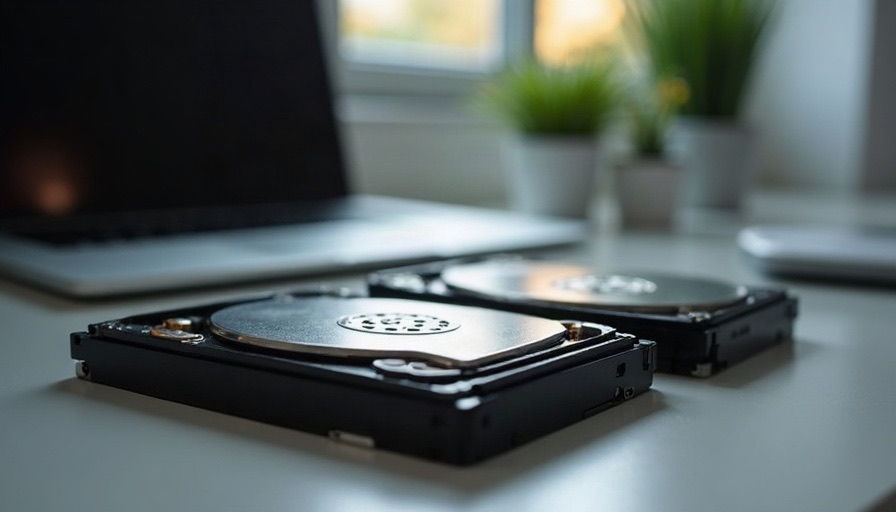
HDD, yani mekanik sabit disk, aslında yarım asırlık bir fikrin geliştirilmiş hali. İçinde dakikada binlerce tur dönen metal plakalar ve bu plakaların üzerinde veri okuyan bir kafa var. Pikaba benzetmek klişe ama isabetli: iğne doğru şarkıyı bulmak için plağın üzerinde geziniyor. Veri fiziksel olarak bir yerde duruyor ve o noktaya kafanın ulaşması zaman alıyor.
SSD’de dönen hiçbir şey yok. Veriler flash bellek yongalarında tutuluyor ve her hücreye elektronik olarak, neredeyse anında erişiliyor. Hareketli parça olmayınca mekanik gecikme diye bir kavram da ortadan kalkıyor. İşte iki teknoloji arasındaki bütün karakter farkı bu tek cümleden doğuyor.
Hız Farkı Günlük Hayatta Ne Demek?
Kataloglardaki okuma-yazma değerleri çoğu kullanıcı için soyut kalır. Somutlaştıralım.
Mekanik diskli bir bilgisayarda Windows’un açılması, masaüstünün gelmesi ve makinenin gerçekten kullanılabilir hale gelmesi dakikaya yaklaşabilir; disk ışığı yanıp söner, siz beklersiniz. Aynı makineye SSD taktığınızda açılış saniyelerle ölçülür hale gelir. Chrome’a tıklarsınız, açılır. Word’e tıklarsınız, açılır. Aradaki o “acaba tıkladım mı?” boşluğu kaybolur.
Sessizlik ve tüketim de es geçilmemesi gereken yan kazançlar. Dönen plaka olmayınca SSD’li makinede diskin vınlaması, tıkırtısı diye bir şey yoktur; laptoplarda pil ömrüne de küçük ama gerçek bir katkısı olur. Mekanik disk ise hem duyulur hem de titreşimiyle ince kasalarda kendini hissettirir.
Fark en çok küçük dosyalarla yoğun çalışırken belli olur. İşletim sistemi arka planda sürekli ufak dosyalar okur yazar; mekanik diskin kafası bu istekler arasında koşturup durur. SSD ise hepsine aynı anda yetişir. Bu yüzden SSD’li bir bilgisayar sadece “daha hızlı açılan” değil, kullanım boyunca daha akıcı tepki veren bir makinedir. Güncelleme yüklerken, virüs taraması yaparken, arka planda dosya kopyalarken sistemin kilitlenip kalmaması da yine bu sayede.
Büyük dosya kopyalamada da tablo net: mekanik diskin dakikalar harcadığı işi orta seviye bir SSD birkaç katı hızda bitirir. NVMe tipi SSD’lerde bu makas daha da açılır.

Ömür ve Dayanıklılık: Kim Daha Uzun Yaşar?
Burada mesele biraz daha nüanslı, çünkü iki teknoloji farklı şekillerde yaşlanıyor.
Mekanik diskin düşmanı fiziksel dünya. Dönen plakalar ve mikron seviyesinde plakaya yaklaşan okuma kafası, darbeye karşı hassastır. Çalışır haldeki bir laptopun masadan düşmesi, mekanik disk için ciddi risk; SSD içinse çoğu zaman olaysız atlatılan bir kaza. Laptoplarda SSD’nin standart haline gelmesinin bir nedeni de bu.
SSD’nin zayıf noktası ise yazma ömrü. Flash hücreler sınırlı sayıda yazılabilir; her hücrenin bir tükenme noktası vardır. Kulağa korkutucu geliyor ama pratikte durum şöyle: güncel SSD’lerin dayanıklılık değerleri, sıradan bir kullanıcının yıllarca dolduramayacağı seviyede. Ev ve ofis kullanımında SSD’yi yazarak öldürmek, neredeyse bilinçli çaba ister. Sürekli devasa veri yazan özel iş yükleri ayrı konu; oraya zaten kurumsal sınıf ürünler giriyor.
Bir fark daha var ve az konuşulur: arıza biçimi. Mekanik disk genelde ölmeden önce haber verir; tıkırtı sesleri, yavaşlamalar, açılmayan dosyalar birer işarettir ve veri kurtarma şansı çoğu zaman vardır. SSD ise nadiren ama aniden gidebilir; dün çalışan disk bugün görünmez olur. Bu yüzden hangi diski kullanırsanız kullanın, yedekleme alışkanlığının yerini hiçbir teknoloji tutmaz.
Hangi Senaryoda Hangisi?
İşin özü şu: sistem diski her zaman SSD olmalı. İşletim sistemi ve programlar SSD’de durduğu sürece bilgisayar hızlı hisseder; bu kuralın istisnası yok.
HDD ise tamamen ölmedi; rol değiştirdi. Gigabayt başına maliyeti hâlâ düşük olduğu için büyük ve durağan verinin deposu olarak yaşıyor. Somut senaryolar üzerinden gidelim:
- Günlük kullanım ve ofis: Tek SSD yeter. Çoğu kullanıcının arşivi zaten bulutta ya da mütevazı boyutta.
- Oyuncular: Oyunlar SSD’den açılmalı; devasa oyun arşivini beklemeye almak isteyenler ikinci disk olarak HDD tutabilir, ama oynanan oyunun SSD’de olması artık fiilen şart. Bazı yeni oyunlar SSD’yi resmen sistem gereksinimi olarak listeliyor.
- Fotoğraf ve video arşivi tutanlar: Aktif projeler SSD’de, biten işlerin arşivi HDD’de. Bu ikili yapı maliyet ve hız dengesinin en tatlı noktası.
- Yedekleme: Harici HDD hâlâ mantıklı; yedek sürekli erişilen veri değildir, hız önceliği yoktur.
Yani soru “SSD mi HDD mi?” değil, “SSD’nin yanına HDD gerekiyor mu?” sorusudur. Cevabınız arşivin boyutuna göre değişir; birkaç yüz gigabaytlık veri için ikinci disk kurmak çoğu kişi için gereksiz zahmettir.
Eski Bilgisayara SSD Takmak: En Ucuz Gençleştirme
Elinde beş-on yıllık, yavaşlığından şikâyet edilen bir bilgisayar olan herkese söylediğim şey aynı: yeni makine almadan önce SSD deneyin. Eski bilgisayarların çoğunda asıl darboğaz işlemci değil, mekanik disktir. İşlemci aslında işini yapmaya hazırdır ama veriyi bekler.
SATA girişli hemen her eski laptop ve masaüstü, 2,5 inç SSD kabul eder. Eski makinenin SATA arayüzü SSD’nin tüm hızını kullandırmasa bile mekanik gecikmenin ortadan kalkması tek başına dönüştürücüdür; açılış süreleri kısalır, donmalar seyrekleşir, makine tekrar kullanılabilir hale gelir. Yanına makul bir RAM takviyesi eklenirse, emekliliği düşünülen bir bilgisayar birkaç yıl daha rahat görev yapar.
İşlem sırasında iki yolunuz var: temiz kurulum ya da disk klonlama. Temiz kurulum biriken yazılım çöplüğünden de kurtardığı için benim önerim her zaman o yönde. Klonlama ise mevcut düzeni bozmadan taşınmak isteyenler için pratik; çoğu SSD üreticisinin bunun için ücretsiz aracı bulunuyor.
Tek gerçekçi uyarı şu: SSD eski makinenin diğer sınırlarını değiştirmez. 4 GB RAM’li bir sistemde ya da desteği bitmiş bir işletim sisteminde SSD mucize yaratmaz, sadece mevcut potansiyeli açığa çıkarır. Beklentiyi buna göre kurmak lazım.
Satın Alırken Neye Bakmalı?
SSD alırken form faktörünü karıştırmayın: eski makineler için 2,5 inç SATA, M.2 yuvası olan sistemler için M.2 modeller gerekir; M.2’nin de SATA ve NVMe türleri var, anakartın hangisini desteklediğini kontrol edin. HDD tarafında ise devir hızı ve disk sınıfı (masaüstü, NAS, arşiv) kullanım amacına göre seçilmeli. Her iki türde de bilinen üreticilerin garanti sürelerine bakmak, etikete bakmaktan daha çok şey söyler.
Sık Sorulan Sorular
SSD gerçekten HDD’den ne kadar hızlı?
Sıralı kopyalamada birkaç kat, küçük dosya erişiminde ise onlarca kat fark vardır. Günlük kullanımda bunun karşılığı saniyeler içinde açılan sistem, anında başlayan uygulamalar ve arka plan görevlerinde kilitlenmeyen bir bilgisayardır.
SSD’nin ömrü kısa mı, verilerim risk altında mı?
Güncel SSD’lerin yazma dayanıklılığı ev ve ofis kullanımının yıllarca üstünde. Asıl dikkat edilmesi gereken, SSD arızalarının habersiz gelebilmesi; bu da diskin türünden bağımsız olarak düzenli yedekleme gerektirir.
HDD almak hâlâ mantıklı mı?
Sistem diski olarak hayır, arşiv ve yedek diski olarak evet. Büyük fotoğraf-video arşivleri ve yedeklemeler için gigabayt başına maliyeti hâlâ ciddi avantaj sağlıyor.
Eski laptopuma SSD taksam fark eder mi?
Çoğu durumda evet, hem de en çok fark ettiren yükseltme olur. Mekanik disk eski makinelerin bir numaralı darboğazıdır; SSD ile açılış ve uygulama tepkileri gözle görülür şekilde düzelir. RAM’i de düşükse ikisini birlikte yükseltmek en iyi sonucu verir.
Bu yazıdaki karşılaştırmalar genel tüketici kullanımını esas alır; özel iş yükleri için ürünlerin dayanıklılık ve garanti değerlerini ayrıca incelemekte fayda var.
@instahaber.io
Günün teknoloji ve yapay zeka ipuçları, kısa ve görsel.


