WhatsApp Yedekleme Nasıl Yapılır? Android, iPhone ve Yeni Telefona Taşıma
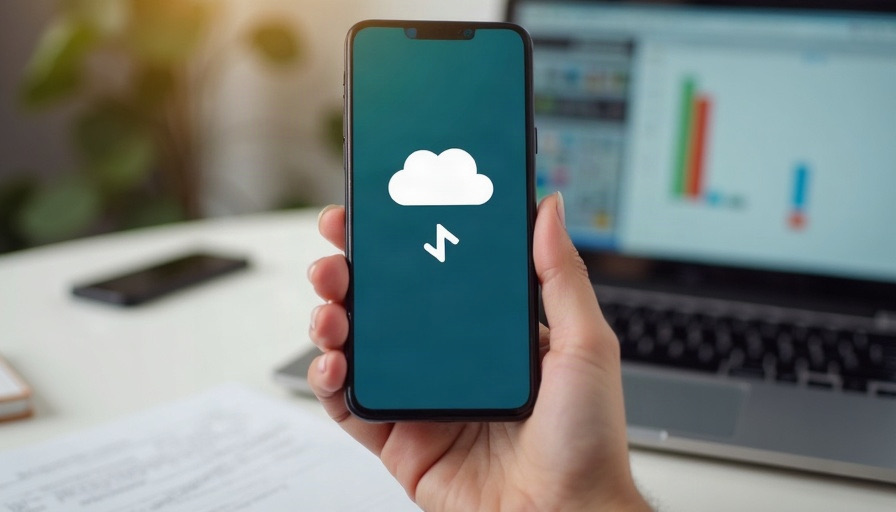
WhatsApp yedekleme nasıl yapılır? Google Drive ve iCloud yedeği, yeni telefona sohbet aktarma ve kota sorunlarının çözümü bu rehberde adım adım anlatılıyor.
Bu yazıda
Telefon çalındığında ya da ekranı bir daha açılmamak üzere karardığında ilk akla gelen sorulardan biri hep aynı: “WhatsApp konuşmalarım gitti mi?” Cevap tamamen size bağlı. Yedeğiniz varsa on dakikada her şey yerine gelir; yoksa yıllarca biriken mesajlar, fotoğraflar ve o bir daha bulunamayacak sesli notlar gerçekten gider. İyi haber şu: yedeklemeyi bir kez kurduktan sonra gerisi kendiliğinden işliyor.
Bu yazıda hem Android hem iPhone için yedeklemeyi adım adım kuracağız, yeni telefona geçerken sohbetleri nasıl taşıyacağınızı göstereceğiz ve en sık karşılaşılan sorunların çözümlerini sıralayacağız.
Yedekleme Neden Bu Kadar Önemli?
WhatsApp, mesajlarınızı kendi sunucularında kalıcı olarak saklamaz. Uçtan uca şifreleme mantığı gereği konuşmalarınız telefonunuzda durur; iletilen mesajlar teslim edildikten sonra sunucudan silinir. Yani WhatsApp’a “mesajlarımı geri verin” diye başvurabileceğiniz bir merkez yok. Tek güvenceniz, sizin oluşturduğunuz yedek.
Bir de şu var: telefon değişiminde numaranızı yeni cihazda doğruladığınız anda eski sohbetler kendiliğinden gelmez. Ya yedekten geri yükleme ya da cihazdan cihaza aktarma yapmanız gerekir. İkisi de yedeksiz olmaz. Beş dakikanızı ayırıp otomatik yedeklemeyi açmak, ileride yaşanacak büyük bir hayal kırıklığını baştan engelliyor.
Android’de Google Drive Yedeği (Adım Adım)
Android’de WhatsApp yedekleri Google Drive’a gider. Kurulum şöyle:
- WhatsApp’ı açın, sağ üstteki üç noktaya dokunup Ayarlar‘a girin.
- Sohbetler > Sohbet yedeği yolunu izleyin.
- Google Hesabı satırından yedeğin gideceği hesabı seçin. Birden fazla Google hesabınız varsa hangisini seçtiğinizi bir yere not edin; geri yüklemede aynı hesap gerekecek.
- Google Drive’a yedekle seçeneğinden sıklığı belirleyin: Günlük, haftalık ya da aylık. Günlük öneririz; gece telefon şarjdayken kendiliğinden çalışır.
- Yedekleme ayarları altından “Videoları dahil et” tercihini yapın. Videolar yedeği ciddi büyütür; kotanız kısıtlıysa kapalı tutmak mantıklı.
- Yalnızca Wi-Fi üzerinden mi, mobil veriyle de mi yedekleneceğini seçin. Sınırlı internet paketinde kesinlikle “Yalnızca Wi-Fi” deyin.
- Son olarak Yedekle düğmesine basıp ilk yedeği elle başlatın. İlk yedek, sohbet arşivinizin boyutuna göre uzun sürebilir; telefonu şarja takıp Wi-Fi’da bırakın.
Burada önemli bir güncelleme var: eskiden WhatsApp yedekleri Google Drive kotasından yer kaplamıyordu, bu devir kapandı. Artık yedekler, Google hesabınızın depolama alanından (ücretsiz hesaplarda Gmail ve Google Fotoğraflar ile ortak 15 GB) düşüyor. Yıllardır video biriktirmiş bir hesapta bu sınır düşündüğünüzden hızlı dolabiliyor. Yer açmak için yedeğe videoları dahil etmemek, WhatsApp içinden gereksiz medyayı temizlemek (Ayarlar > Depolama ve veri > Depolamayı yönet) ya da Google One ile alan genişletmek seçenekleriniz arasında.
Bir not daha: Drive’daki WhatsApp yedeği, Drive arayüzünde sıradan bir dosya gibi görünmez; hesap yedekleri bölümünde saklanır ve tek tek mesaj açıp okuyamazsınız. Bu bir hata değil, tasarım böyle.
Android’de bir de sessiz bir güvence var: WhatsApp, buluttan bağımsız olarak telefonun kendi hafızasında her gece yerel bir yedek dosyası tutar. Drive yedeği bir şekilde başarısız olduysa ve telefon hâlâ elinizdeyse bu dosya kurtarıcı olabilir. Ancak telefon kaybolduğunda veya sıfırlandığında yerel yedek de onunla birlikte gider; bu yüzden asıl güvenceniz her zaman bulut yedeği olmalı.

iPhone’da iCloud Yedeği
iPhone tarafında işler benzer, adres farklı: yedekler iCloud’a gider.
- WhatsApp’ta Ayarlar > Sohbetler > Sohbet Yedeği‘ne girin.
- Şimdi Yedekle ile ilk yedeği alın.
- Otomatik Yedekleme seçeneğinden günlük yedeği açın ve videoları dahil edip etmeyeceğinizi seçin.
Yedeklemenin çalışması için telefonun Apple hesabında iCloud Drive ve WhatsApp izinlerinin açık olması gerekir: Ayarlar (telefonun kendi ayarları) > üstte adınız > iCloud > kayıtlı uygulamalar listesinde WhatsApp’ı açık tutun. iOS sürümüne göre bu menünün adı biraz değişebilir.
iCloud’un ücretsiz kotası yalnızca 5 GB ve bu alanı telefon yedeği, fotoğraflar ve diğer uygulamalarla paylaşıyorsunuz. WhatsApp arşivi kabarıksa bu kota kısa sürede tükenir. Aylık ücreti oldukça makul olan iCloud+ planlarından birine geçmek, çoğu kullanıcı için en pratik çözüm. Alternatif olarak videoları yedek dışı bırakıp arşivi hafifletebilirsiniz.
Yeni Telefona Aktarma
Telefon değiştirirken izleyeceğiniz yol, hangi platformdan hangisine geçtiğinize göre değişiyor.
Android’den Android’e
En temiz yol Google Drive yedeği. Yeni telefonda WhatsApp’ı kurup numaranızı doğrulayın; uygulama aynı Google hesabındaki yedeği bulup “Geri yükle” diye soracaktır. Onaylayın, mesajlar ve medya sırayla insin. Dikkat: yeni telefonda WhatsApp’a girmeden önce cihazın kurulumunda eski Google hesabınızla oturum açmış olmalısınız.
Yedeğe bulaşmadan, iki telefonu yan yana koyup QR kodla doğrudan aktarma da mümkün: eski telefonda WhatsApp Ayarlar > Sohbetler > Sohbetleri aktar yolunu izleyin, yeni telefonda kurulum sırasında çıkan QR kodu okutun. İki cihazın aynı Wi-Fi ağında olması yeterli.
iPhone’dan iPhone’a
Ya iCloud yedeğinden geri yüklersiniz (yeni iPhone’da aynı Apple hesabıyla oturum açıp WhatsApp’ı kurduğunuzda sorar) ya da iPhone’un kendi cihazdan cihaza aktarma sihirbazını kullanırsınız. Telefonun tamamını eski cihazdan aktararak kurduysanız WhatsApp verileri de genellikle bu pakette taşınır.
Platformlar Arası: iPhone’dan Android’e ve Tersi
Burada kritik bilgi şu: Google Drive yedeği iPhone’a, iCloud yedeği Android’e yüklenemez. Platform değiştirirken bulut yedeği işe yaramaz; resmi aktarma araçlarını kullanmanız gerekir.
- iPhone’dan Android’e: Yeni Android telefonun ilk kurulumu sırasında iPhone’u kabloyla bağlayıp (ya da kurulum uygulamasının yönlendirmesiyle kablosuz eşleyip) verileri aktarın; sihirbaz WhatsApp sohbetlerini de taşımayı önerir. iPhone’da çıkan QR kod okutulur, aktarım kurulum içinde tamamlanır.
- Android’den iPhone’a: Apple’ın iOS’a Taşı (Move to iOS) uygulamasını kullanın. Yine ilk kurulum sırasında çalışır ve WhatsApp verilerini aktarma seçeneği sunar.
Her iki yönde de aktarma yalnızca ilk kurulum sırasında yapılabildiği için telefonu “önce bir kurayım, sonra taşırım” diye ayarlamayın; gerekiyorsa yeni cihazı sıfırlayıp kurulumu baştan başlatın. Üçüncü taraf “WhatsApp taşıma” programlarına para vermeden önce resmi yolları denemenizi öneririz; hem ücretsiz hem güvenli.
Aktarım ne kadar sürer derseniz: sohbet arşivinin boyutuna göre birkaç dakikadan yarım saate kadar değişir. İşlem boyunca iki telefonu da şarjda ve birbirine yakın tutun, ekranların kilitlenmesine izin vermeyin. Aktarma yarıda kesilirse dünyanın sonu değil; süreci baştan başlatmak genellikle sorunu çözer.
Sık Sorunlar ve Çözümleri
Yedekleme takılı kaldı, ilerlemiyor. Genellikle zayıf Wi-Fi ya da dolu kotadan olur. Telefonu şarja takın, güçlü bir Wi-Fi’a bağlayın, Google Drive/iCloud’da yer olduğundan emin olun ve yedeği yeniden başlatın.
“Google Drive’da yeterli alan yok” uyarısı. Yedekler artık kotadan düştüğü için bu uyarı sıklaştı. Videoları yedek dışı bırakın, WhatsApp depolama yöneticisinden büyük dosyaları temizleyin ya da Google One’a geçin.
Yeni telefonda geri yükleme seçeneği hiç çıkmadı. Neredeyse her zaman hesap uyuşmazlığıdır: yedek başka bir Google/Apple hesabında ya da numara farklı. WhatsApp’ı silin, doğru hesapla oturum açtığınızdan emin olun ve uygulamayı yeniden kurun.
Yedek çok eski çıktı. Otomatik yedekleme kapalı kalmış demektir. Geri yüklemeden önce eski telefon hâlâ elinizdeyse oradan elle güncel bir yedek alın, sonra taşıyın.
Uçtan uca şifreli yedek parolasını unuttum. Şifreli yedeği açtıysanız parola veya 64 haneli anahtar olmadan o yedek açılamaz; WhatsApp da sıfırlayamaz. Eski telefona hâlâ erişiminiz varsa Ayarlar > Sohbetler > Sohbet yedeği > Uçtan uca şifreli yedek bölümünden parolayı değiştirip yeni yedek alabilirsiniz.
Sık Sorulan Sorular
WhatsApp yedeği Google Drive kotasından düşüyor mu?
Evet. Eskiden sınırsız ve kotasızdı; artık Android yedekleri Google hesabınızın depolama alanını kullanıyor. Ücretsiz 15 GB’lık alan Gmail ve Google Fotoğraflar ile ortak olduğundan, video içeren büyük yedekler kotayı hızla doldurabiliyor.
Google Drive yedeğini iPhone’a yükleyebilir miyim?
Hayır. Drive yedeği yalnızca Android’de, iCloud yedeği yalnızca iPhone’da çalışır. Platform değiştirirken yeni telefonun ilk kurulumundaki resmi aktarma aracını (Android kurulum sihirbazı ya da iOS’a Taşı) kullanmanız gerekir.
Yedek almadan telefonu sıfırladım, mesajlar kurtarılır mı?
Bulut yedeği yoksa büyük ihtimalle hayır. WhatsApp sunucuları eski mesajları saklamaz. Android’de nadiren cihaz hafızasındaki yerel yedek dosyası kurtarıcı olabilir ama sıfırlanmış telefonda o da silinmiştir. Bu yüzden otomatik yedekleme baştan açık olmalı.
Uçtan uca şifreli yedek açmalı mıyım?
Bulutta duran yedeğinizin yalnızca sizin bildiğiniz bir parolayla korunmasını istiyorsanız evet. Tek şart, parolayı ya da 64 haneli anahtarı kaybetmemek; unutursanız yedeğe bir daha kimse erişemez, WhatsApp bile.
WhatsApp arayüzü sık güncellendiği için menü adları sürüme ve cihaza göre küçük farklılıklar gösterebilir.
@instahaber.io
Günün teknoloji ve yapay zeka ipuçları, kısa ve görsel.


